Aqui o servidor roda o Fabric, o carregador de mods. Diferente dos plugins, mods precisam estar no servidor e no PC de cada jogador, na mesma versão. O BoraGG cuida do servidor: você só escolhe a versão e envia os mods pelo site.
Você vai precisar
- Plano Ouro ou Diamante
- Conta no site do BoraGG
- Os mods (.jar) do Fabric, incluindo o Fabric API
Parte 1Antes de começar
- 1
Tenha o plano Ouro ou Diamante
O Servidor 24h roda nas máquinas do BoraGG, não no seu PC. Por isso ele fica ligado o dia todo, mesmo com o seu computador desligado. Ele vem nos planos:- Ouro: 3 GB de RAM, 2 núcleos, 10 GB de espaço, jogadores e plugins à vontade e até 10 mods;
- Diamante: 8 GB de RAM, 3 núcleos, 25 GB de espaço, jogadores e plugins à vontade e até 100 mods.
Dica: Vai usar muitos mods ou chamar muita gente? Prefira o Diamante: mais memória deixa o servidor mais leve. - 2
Abra o Servidor 24h no site
Entre no site do BoraGG com a sua conta. No canto de cima, à direita, clique na sua foto (ou no seu nome) e escolha Servidor 24h. Se preferir, entre direto em boragg.com.br/painel.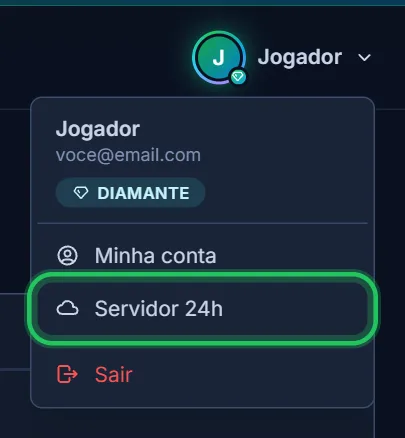
Clique na sua foto e depois em Servidor 24h. Dica: Ainda sem plano? A página mostra os planos com o botão Ver planos. Se você já tem um servidor, ela abre direto no painel dele.
Parte 2Criando o servidor
A criação tem 3 etapas: Jogo, Servidor e Pronto.
- 3
Escolha Fabric e a versão dos seus mods
Em Que tipo de servidor você quer?, clique em Fabric. Em Versão, escolha a versão para a qual os seus mods foram feitos (no exemplo,1.21.11). Em Como quer começar?, deixe Começar do zero e clique em Continuar.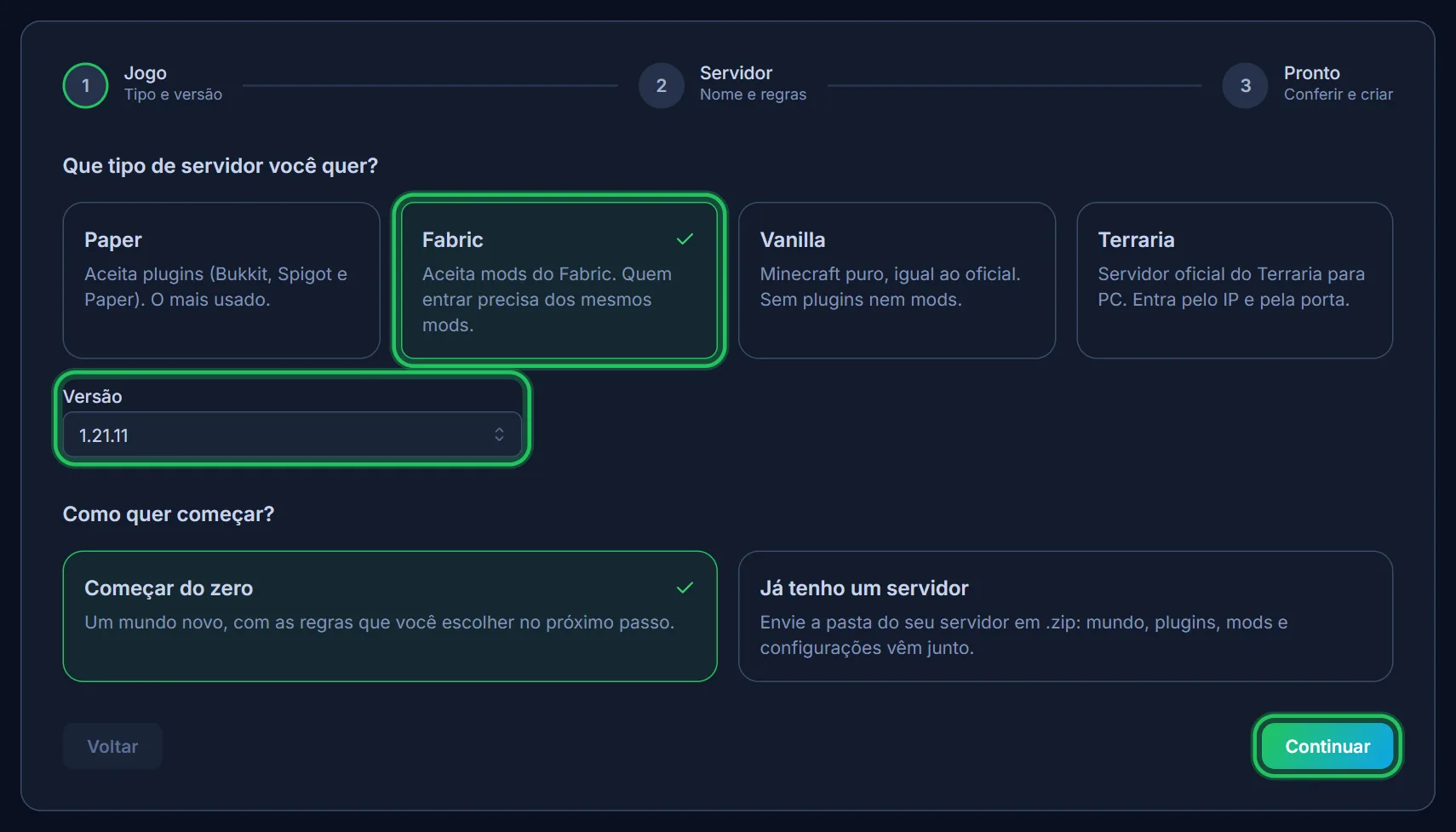
Fabric, a versão dos mods e Continuar. Atenção: Escolha a versão pelos mods, não pela mais nova. Mod feito para outra versão não carrega, e o servidor pode não ligar. Na página de cada mod aparece para quais versões ele existe. - 4
Escolha o endereço e o nome
Em Endereço para os amigos, escreva um nome curto, comomods-da-galera. Ele vira o endereço do servidor:mods-da-galera.jogar.boragg.com.br. Use só letras minúsculas sem acento, números e hífen (de 3 a 24 letras). Em Nome do servidor, escreva o nome que aparece na lista de servidores do Minecraft.
Mais abaixo ficam as regras: Quem pode entrar, Máximo de jogadores, Dificuldade, Modo de jogo, PvP e a Semente do mundo (opcional). Na dúvida, deixe como está. Depois clique em Continuar.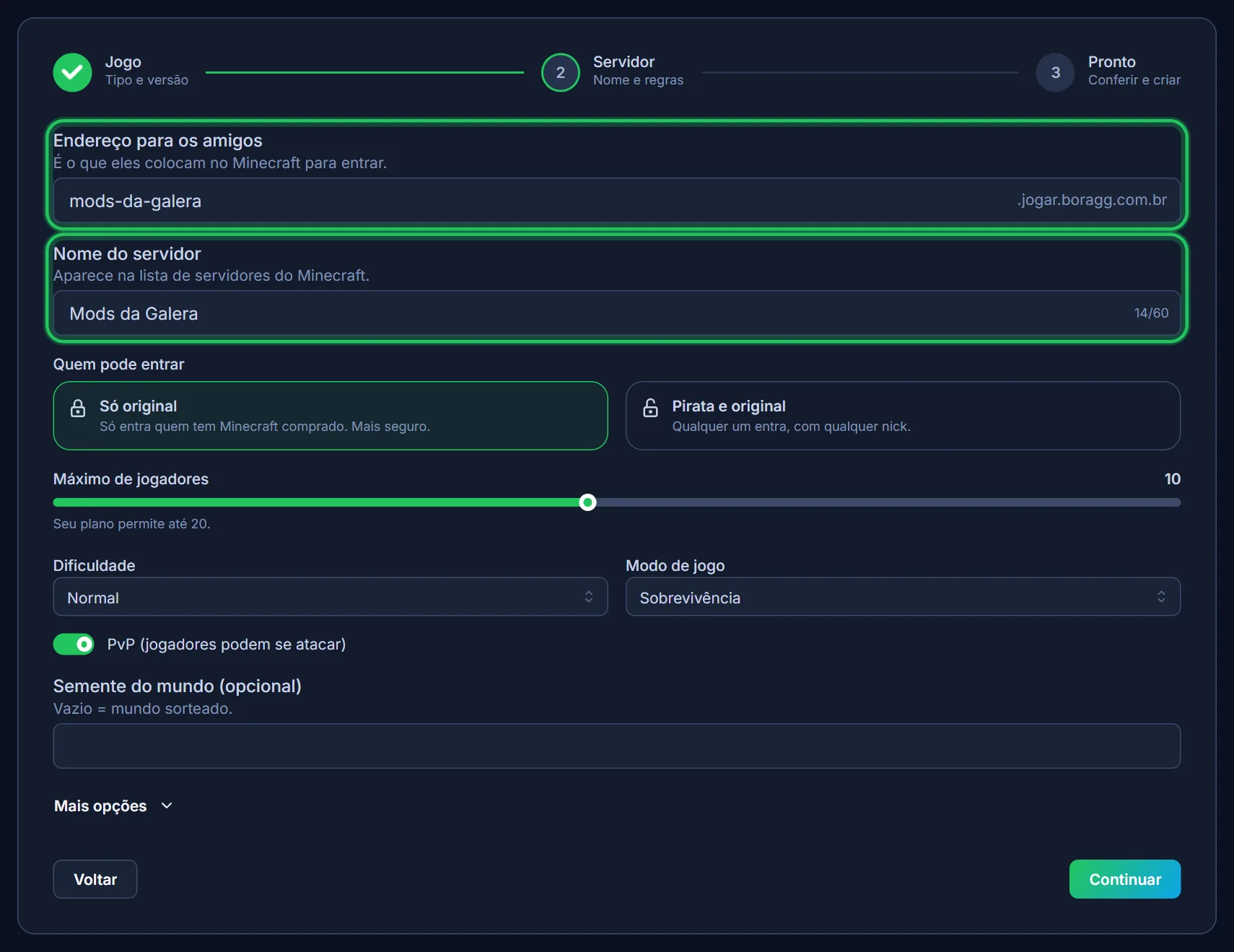
O endereço que os amigos vão usar e o nome do servidor. Atenção: Quem pode entrar: com Só original, só entra quem tem Minecraft comprado. Se escolher Pirata e original, qualquer um entra com qualquer nick, até o seu. Nesse caso, use um plugin de login (como o AuthMe) ou ligue a Lista de permitidos (whitelist) em Mais opções. - 5
Aceite o EULA e crie o servidor
A última tela mostra o resumo: Seu servidor e o que fica Reservado para você (memória, processador, espaço e quantos mods cabem). Marque Li e aceito o contrato de uso do Minecraft (EULA): sem isso o servidor não liga. Deixe ligado Ligar o servidor assim que criar e clique em Criar servidor.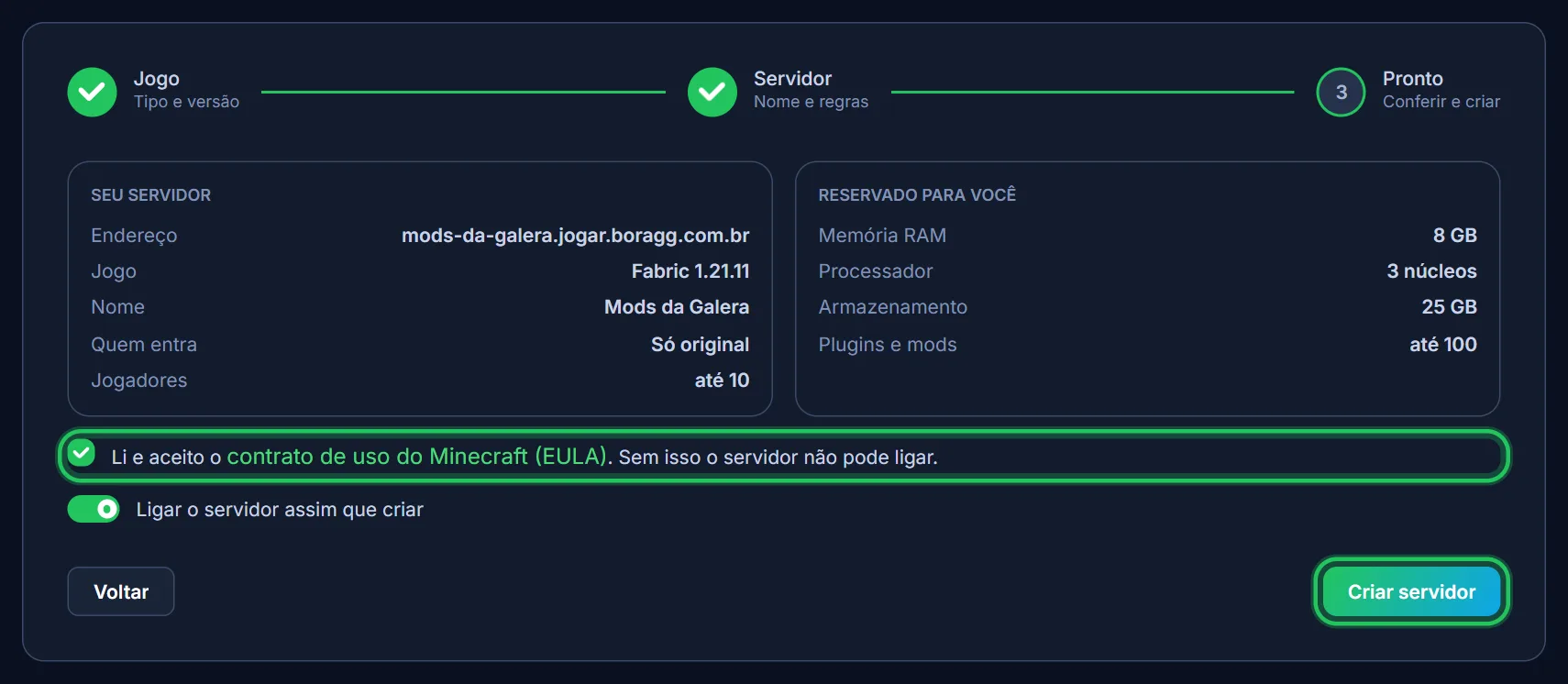
Marque o EULA e clique em Criar servidor. Dica: Na primeira vez o BoraGG baixa e instala o jogo. Aparece Baixando e instalando o jogo: leva até 1 minuto. Quando ficar Ligado, já dá para entrar. - 6
Copie o endereço
No topo do painel aparece o selo verde Ligado e o Endereço do servidor, comomods-da-galera.jogar.boragg.com.br. Clique no botãozinho de copiar e mande para a galera. No Minecraft Java é só colar o nome, sem porta.
Clique no botão de copiar ao lado do endereço. Dica: Se algum amigo não conseguir entrar só com o nome, use o endereço com a porta, que aparece logo abaixo no painel (algo comonome.jogar.boragg.com.br:30006).Atenção: O endereço é fixo: não muda quando o servidor reinicia. Só muda se você trocar o nome em Configurações.
Parte 3Colocando mods
- 7
Baixe os mods e o Fabric API
Baixe os mods em Modrinth ou CurseForge. Em cada mod, filtre por Fabric e pela mesma versão do servidor, e baixe o arquivo.jar. Baixe também o Fabric API: quase todo mod precisa dele.Dica: Guarde esses arquivos numa pasta: você vai mandar os mesmos para os seus amigos. - 8
Envie na aba Mods
No painel, abra a aba Mods. Arraste os arquivos.jarpara a área tracejada ou clique em Escolher no computador. Cada arquivo pode ter até 95 MB. Eles aparecem na lista Mods instalados. Para tirar um mod, clique na lixeira ao lado dele.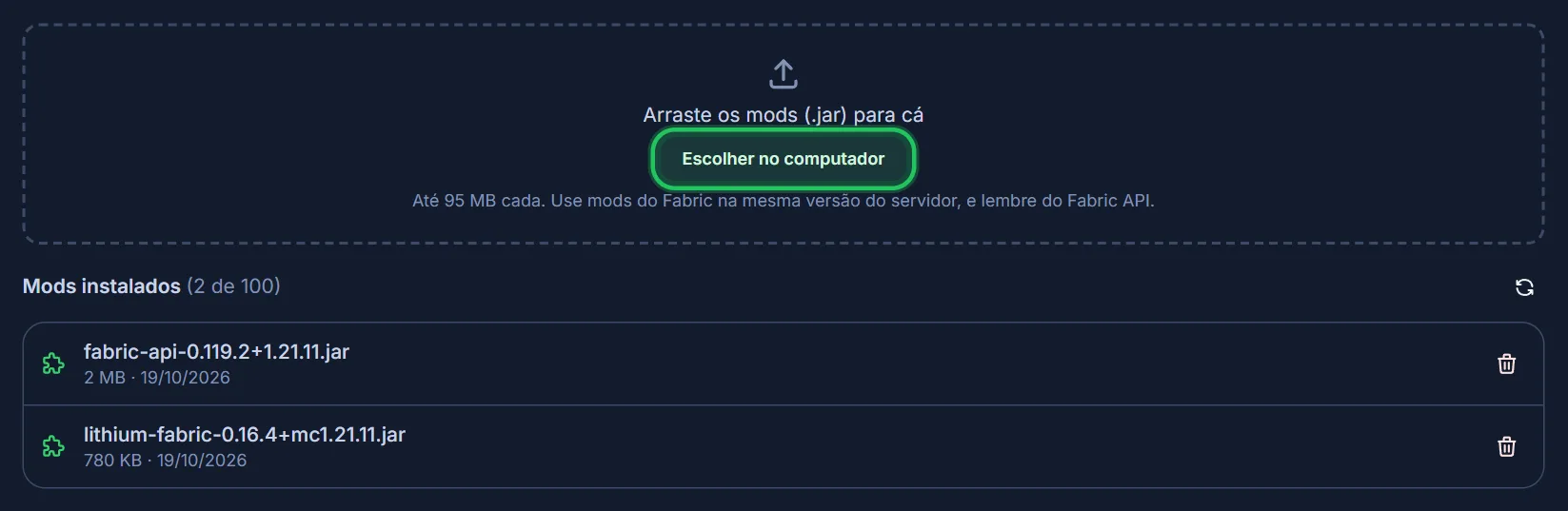
O Fabric API e os outros mods na lista. Atenção: Só mod de Fabric. Mod de Forge ou NeoForge não funciona aqui, mesmo que seja da mesma versão. - 9
Reinicie para ativar
Os mods só começam a funcionar depois de reiniciar. No topo do painel aparece o aviso amarelo Reinicie para valer: clique em Reiniciar agora. Em alguns segundos o servidor volta ligado, já com os mods.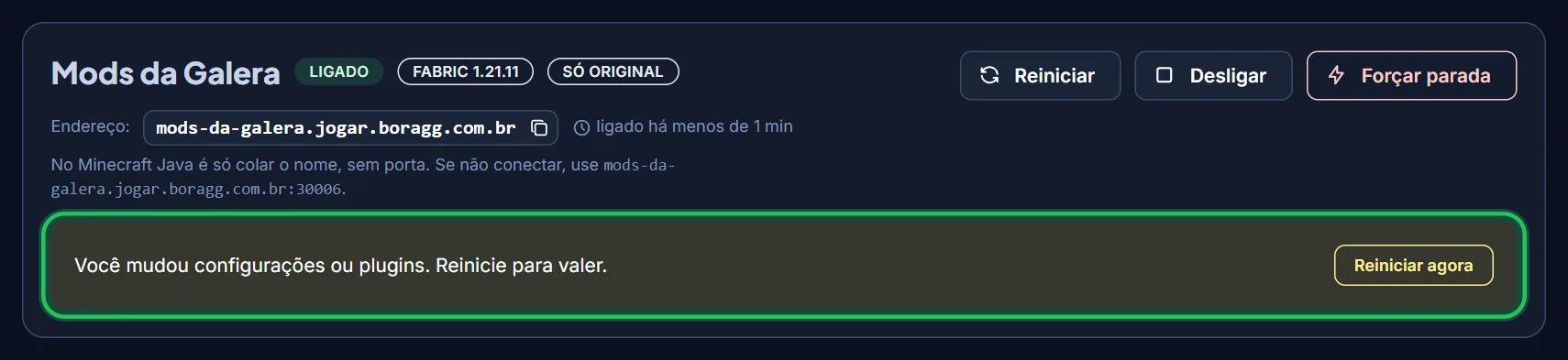
Clique em Reiniciar agora. Dica: O mesmo aviso aparece quando você muda algo em Configurações. Sempre que ele aparecer, reinicie. - 10
Vire administrador (op) pelo Console
Abra a aba Console. Na caixa de baixo, digiteop SeuNick(troqueSeuNickpelo seu nick no Minecraft) e aperte Enter. Não precisa da barra: ela já está na caixa. Pronto, agora você pode usar comandos de administrador dentro do jogo.
Os botões prontos ajudam: list mostra quem está online, save-all salva o mundo, time set day faz virar dia e weather clear tira a chuva.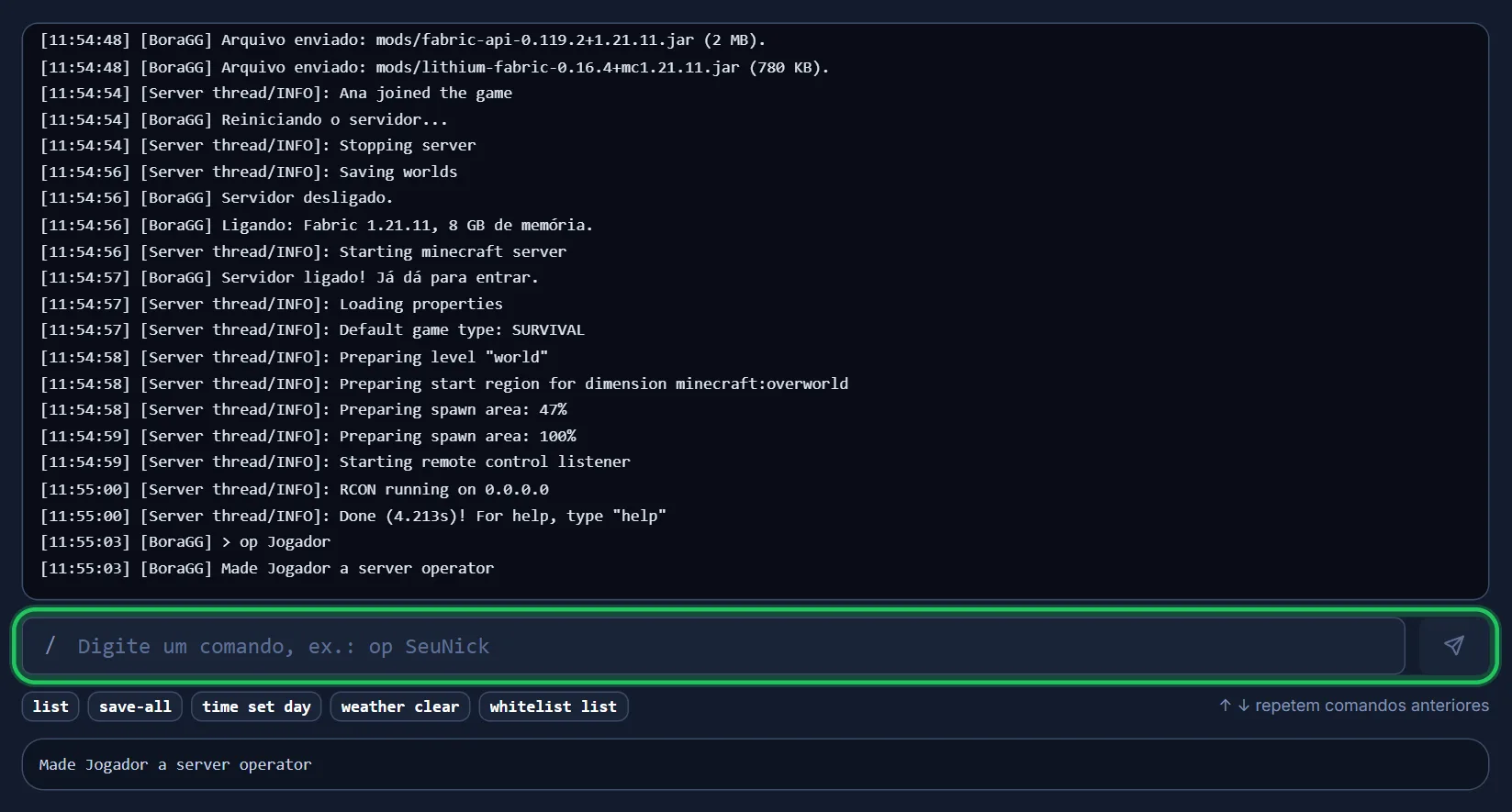
Digite op e o seu nick, depois aperte Enter. Dica: As setinhas ↑ e ↓ do teclado repetem os comandos que você já mandou.
Parte 4No PC dos seus amigos
Cada jogador (você também, se for jogar) faz isto uma vez.
- 11
Instale o Fabric no Minecraft
Baixe o instalador em fabricmc.net/use/installer e abra. Na aba Client, escolha a mesma versão do servidor e clique em Install. No launcher do Minecraft aparece um perfil novo, chamado fabric-loader com o número da versão. - 12
Coloque os mesmos mods na pasta mods
Aperte Win + R, digite%appdata%\.minecrafte aperte Enter. Abra a pastamods(se não existir, crie) e coloque nela os mesmos arquivos .jar que você enviou para o servidor, incluindo o Fabric API.Executar—▢✕Digite o nome de um programa, pasta ou documento e o Windows o abrirá para você.
Abrir:%appdata%\.minecraftAtalho para a pasta do Minecraft. .minecraft—▢✕AppData›Roaming›.minecraftNomeTipoconfigPasta de arquivosmodsPasta de arquivosresourcepacksPasta de arquivossavesPasta de arquivosoptions.txtDocumento de textoA pasta mods dentro do .minecraft. Dica: Mods só de desempenho que rodam no servidor (como o Lithium) não são obrigatórios no PC dos amigos. Já os mods que trazem blocos, itens ou mobs novos precisam estar dos dois lados. - 13
Seus amigos entram pelo Multijogador
Cada um abre o Minecraft Java com o perfil do Fabric, na mesma versão do servidor, clica em Multijogador → Adicionar servidor, cola o endereço em Endereço do servidor e clica em Concluído. O servidor aparece na lista: é só clicar duas vezes nele.Editar informações do servidorNome do servidorMods da GaleraEndereço do servidormods-da-galera.jogar.boragg.com.brConcluídoCancelarTela do seu amigo: cola o endereço e clica em Concluído. Dica: Deu “Incompatible mods” ou “Mod rejections” ao entrar? O PC do amigo está com mods diferentes dos do servidor. Confira se ele tem os mesmos mods, nas mesmas versões, na pastamods.
Parte 5Cuidando do servidor
- 14
Mude as regras em Configurações
Na aba Configurações você muda tudo o que escolheu na criação: quem pode entrar, número de jogadores, dificuldade, modo de jogo, PvP, whitelist e o resto. Clique em Salvar e depois em Reiniciar agora para valer. Dá para trocar a versão do jogo ali também, mas antes é preciso desligar o servidor.Atenção: Voltar para uma versão mais antiga pode estragar o mundo. Antes, baixe uma cópia na aba Mundo. - 15
Faça cópias do mundo na aba Mundo
Na aba Mundo, o botão Baixar mundo baixa um arquivo.zipcom o mundo, o Nether e o End. Funciona até com o servidor ligado. Guarde no seu PC de vez em quando: é o seu backup. Na mesma aba dá para apagar o mundo e começar outro do zero. - 16
Ligar, desligar e Forçar parada
Os botões no topo do painel controlam o servidor. Reiniciar desliga e liga de novo. Desligar salva o mundo e desliga com calma. Forçar parada é só para quando o servidor travar e não responder: ele desliga na hora, sem salvar.Dica: Na aba Arquivos você vê e edita os arquivos do servidor, como as configurações dos plugins. Só mexa lá se souber o que está fazendo.
Pronto! Agora é só jogar
Se algo não deu certo, o guia de problemas comuns resolve a maioria dos casos.
Próximos tutoriais
 Servidor 24h · MinecraftServidor 24h de Minecraft com plugins (Paper)Ligado o dia todo, mesmo com o seu PC desligado. Plugins com 1 clique e os amigos não instalam nada.
 Servidor 24h · TerrariaServidor 24h de TerrariaO mundo do Terraria ligado o dia todo. A galera entra pelo endereço e pela porta.BoraGGDeu problema? Resolva aquiAs dúvidas mais comuns e como resolver cada uma.