Com o Servidor 24h, o Minecraft roda nas máquinas do BoraGG. Você não baixa servidor, não instala Java e não deixa o PC ligado: cria tudo pelo site. Neste guia usamos o Paper, que é o Minecraft normal, mais rápido e que aceita plugins (de Paper, Spigot ou Bukkit). Plugins rodam só no servidor: seus amigos entram com o Minecraft normal.
Você vai precisar
- Plano Ouro ou Diamante
- Conta no site do BoraGG
- Os plugins (.jar) que você quer usar
Parte 1Antes de começar
- 1
Tenha o plano Ouro ou Diamante
O Servidor 24h roda nas máquinas do BoraGG, não no seu PC. Por isso ele fica ligado o dia todo, mesmo com o seu computador desligado. Ele vem nos planos:- Ouro: 3 GB de RAM, 2 núcleos, 10 GB de espaço, jogadores e plugins à vontade e até 10 mods;
- Diamante: 8 GB de RAM, 3 núcleos, 25 GB de espaço, jogadores e plugins à vontade e até 100 mods.
Dica: Vai usar muitos mods ou chamar muita gente? Prefira o Diamante: mais memória deixa o servidor mais leve. - 2
Abra o Servidor 24h no site
Entre no site do BoraGG com a sua conta. No canto de cima, à direita, clique na sua foto (ou no seu nome) e escolha Servidor 24h. Se preferir, entre direto em boragg.com.br/painel.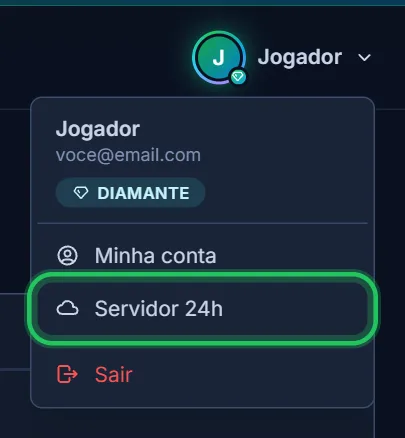
Clique na sua foto e depois em Servidor 24h. Dica: Ainda sem plano? A página mostra os planos com o botão Ver planos. Se você já tem um servidor, ela abre direto no painel dele.
Parte 2Criando o servidor
A criação tem 3 etapas: Jogo, Servidor e Pronto.
- 3
Escolha Paper e a versão
Em Que tipo de servidor você quer?, clique em Paper. Em Versão, deixe a mais nova ou escolha a mesma versão que você e seus amigos jogam. Em Como quer começar?, deixe Começar do zero e clique em Continuar.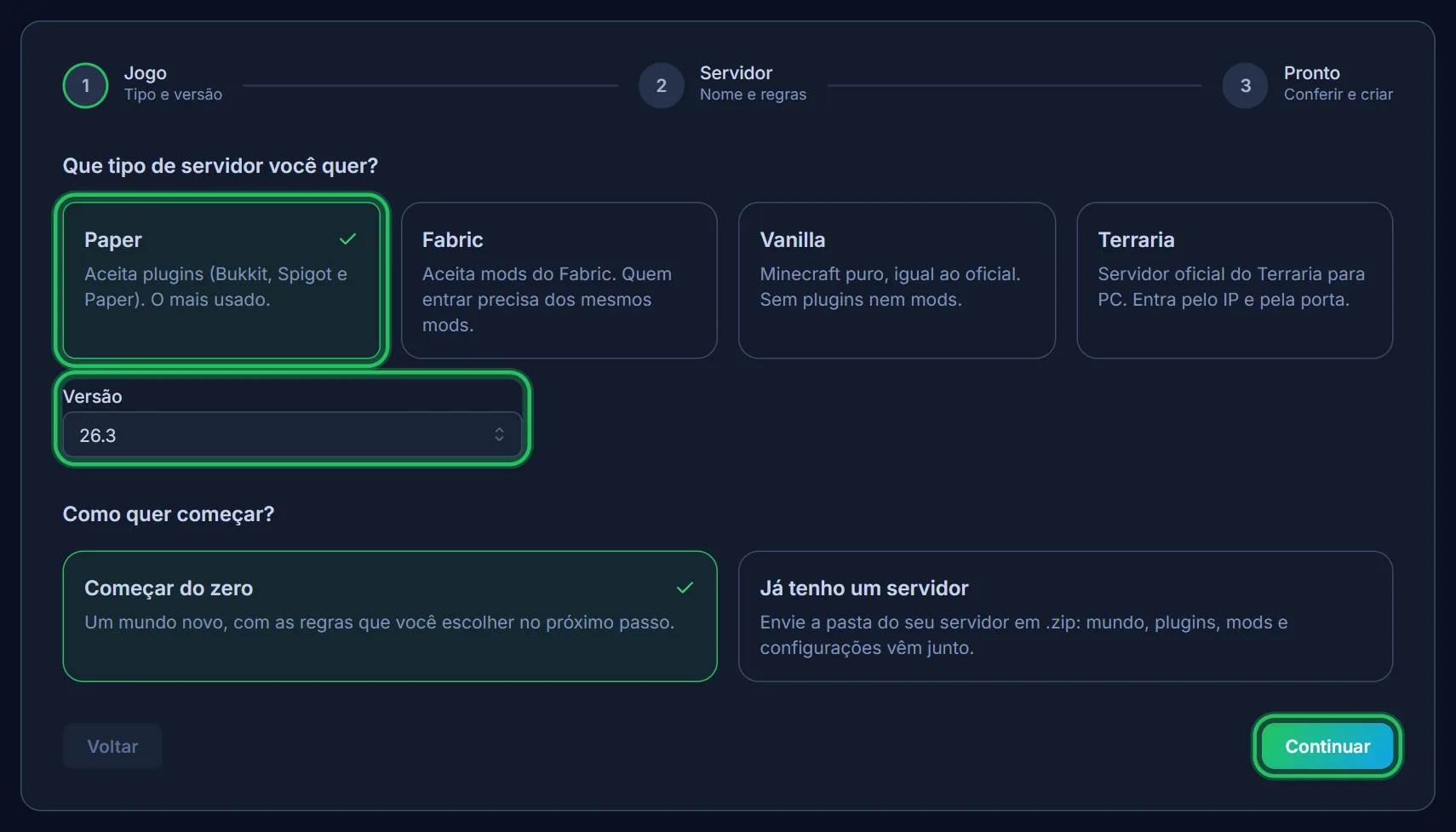
Paper, a versão e Continuar. Dica: Já tem um servidor no seu PC? Escolha Já tenho um servidor e envie a pasta dele em.zippelo botão Escolher .zip: mundo, plugins e configurações vêm junto. - 4
Escolha o endereço e o nome
Em Endereço para os amigos, escreva um nome curto, comogalera-do-ze. Ele vira o endereço do servidor:galera-do-ze.jogar.boragg.com.br. Use só letras minúsculas sem acento, números e hífen (de 3 a 24 letras). Em Nome do servidor, escreva o nome que aparece na lista de servidores do Minecraft.
Mais abaixo ficam as regras: Quem pode entrar, Máximo de jogadores, Dificuldade, Modo de jogo, PvP e a Semente do mundo (opcional). Na dúvida, deixe como está. Depois clique em Continuar.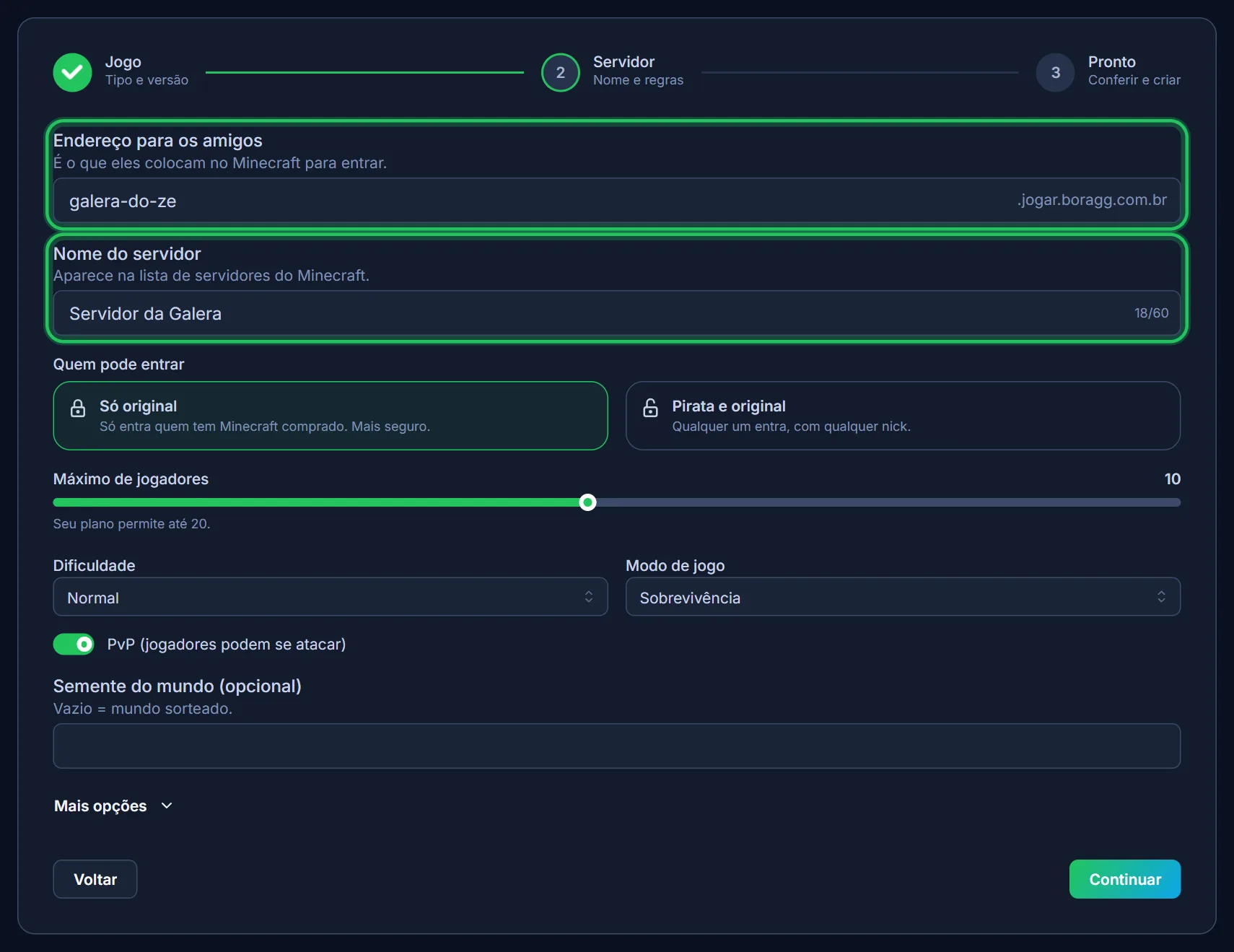
O endereço que os amigos vão usar e o nome do servidor. Atenção: Quem pode entrar: com Só original, só entra quem tem Minecraft comprado. Se escolher Pirata e original, qualquer um entra com qualquer nick, até o seu. Nesse caso, use um plugin de login (como o AuthMe) ou ligue a Lista de permitidos (whitelist) em Mais opções. - 5
Aceite o EULA e crie o servidor
A última tela mostra o resumo: Seu servidor e o que fica Reservado para você (memória, processador, espaço e quantos plugins cabem). Marque Li e aceito o contrato de uso do Minecraft (EULA): sem isso o servidor não liga. Deixe ligado Ligar o servidor assim que criar e clique em Criar servidor.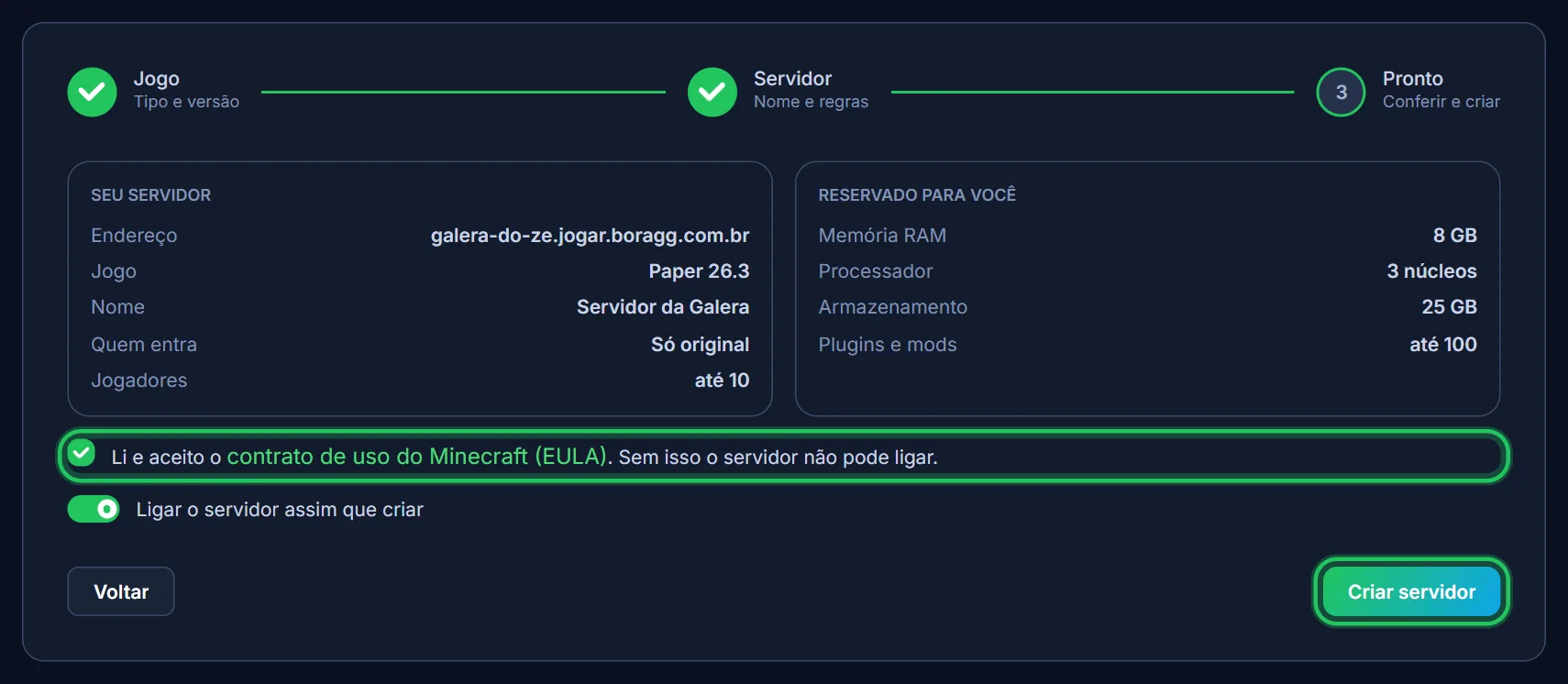
Marque o EULA e clique em Criar servidor. Dica: Na primeira vez o BoraGG baixa e instala o jogo. Aparece Baixando e instalando o jogo: leva até 1 minuto. Quando ficar Ligado, já dá para entrar. - 6
Copie o endereço
No topo do painel aparece o selo verde Ligado e o Endereço do servidor, comogalera-do-ze.jogar.boragg.com.br. Clique no botãozinho de copiar e mande para a galera. No Minecraft Java é só colar o nome, sem porta.
Clique no botão de copiar ao lado do endereço. Dica: Se algum amigo não conseguir entrar só com o nome, use o endereço com a porta, que aparece logo abaixo no painel (algo comonome.jogar.boragg.com.br:30006).Atenção: O endereço é fixo: não muda quando o servidor reinicia. Só muda se você trocar o nome em Configurações.
Parte 3Colocando plugins
- 7
Baixe os plugins certos
Baixe os plugins em sites confiáveis, como Hangar, Modrinth ou SpigotMC. Na página do plugin, confira se ele funciona na mesma versão do seu servidor e baixe o arquivo.jar.Atenção: Nunca baixe plugin de site desconhecido ou “crackeado”: pode vir com vírus e estragar o servidor. - 8
Envie na aba Plugins
No painel, abra a aba Plugins. Arraste os arquivos.jarpara a área tracejada ou clique em Escolher no computador. Cada arquivo pode ter até 95 MB. Eles aparecem na lista Plugins instalados, com o total que o seu plano aceita. Para tirar um plugin, clique na lixeira ao lado dele.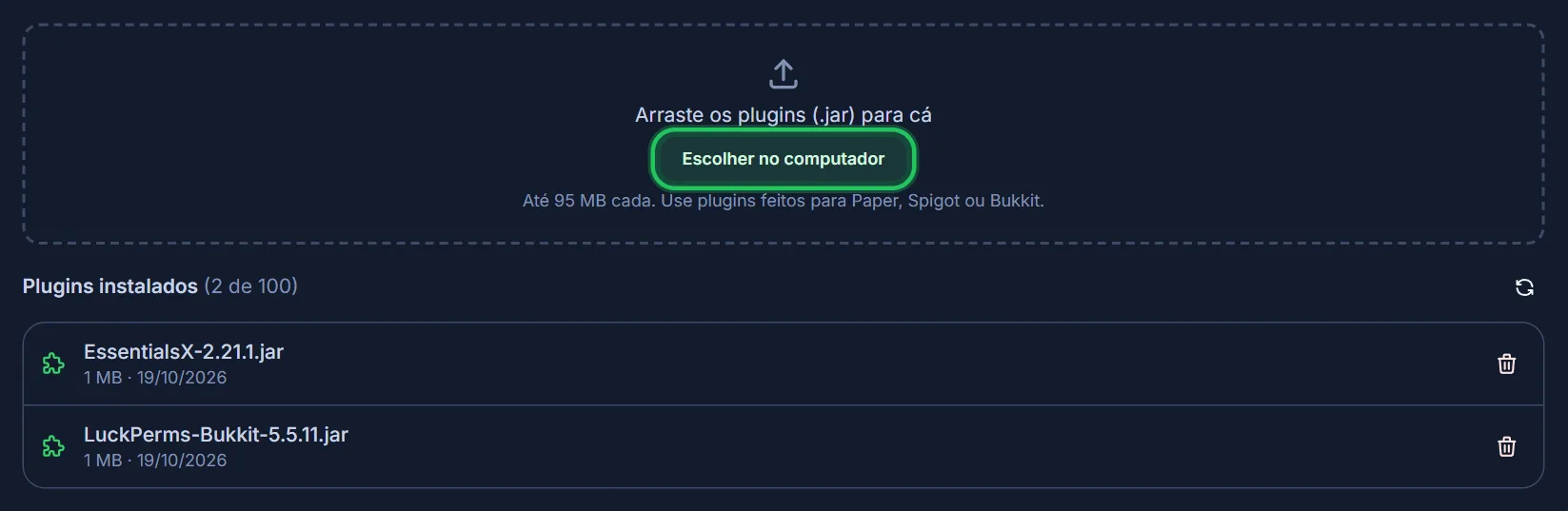
Clique em Escolher no computador ou arraste os .jar. - 9
Reinicie para ativar
Os plugins só começam a funcionar depois de reiniciar. No topo do painel aparece o aviso amarelo Reinicie para valer: clique em Reiniciar agora. Em alguns segundos o servidor volta ligado, já com os plugins.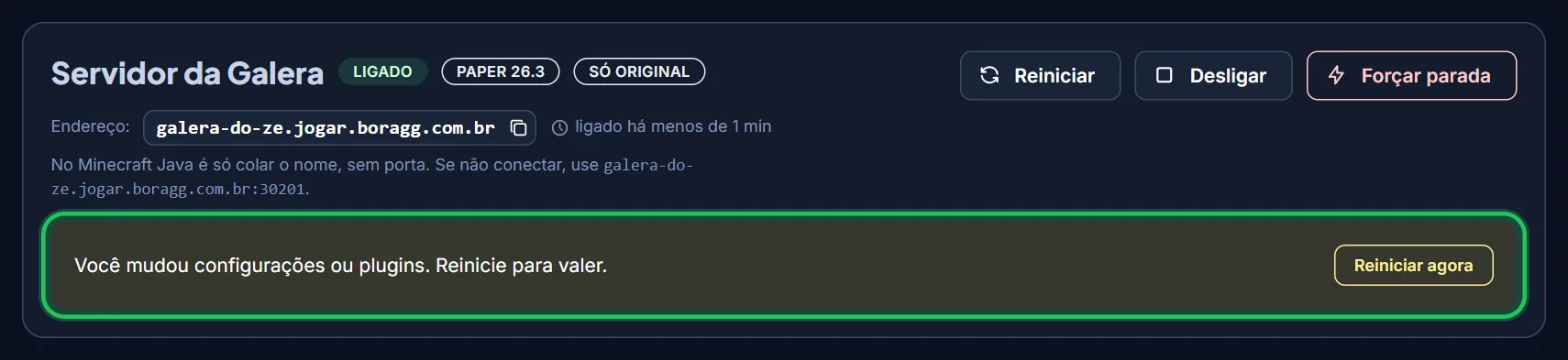
Clique em Reiniciar agora. Dica: O mesmo aviso aparece quando você muda algo em Configurações. Sempre que ele aparecer, reinicie. - 10
Vire administrador (op) pelo Console
Abra a aba Console. Na caixa de baixo, digiteop SeuNick(troqueSeuNickpelo seu nick no Minecraft) e aperte Enter. Não precisa da barra: ela já está na caixa. Pronto, agora você pode usar comandos de administrador dentro do jogo.
Os botões prontos ajudam: list mostra quem está online, save-all salva o mundo, time set day faz virar dia e weather clear tira a chuva.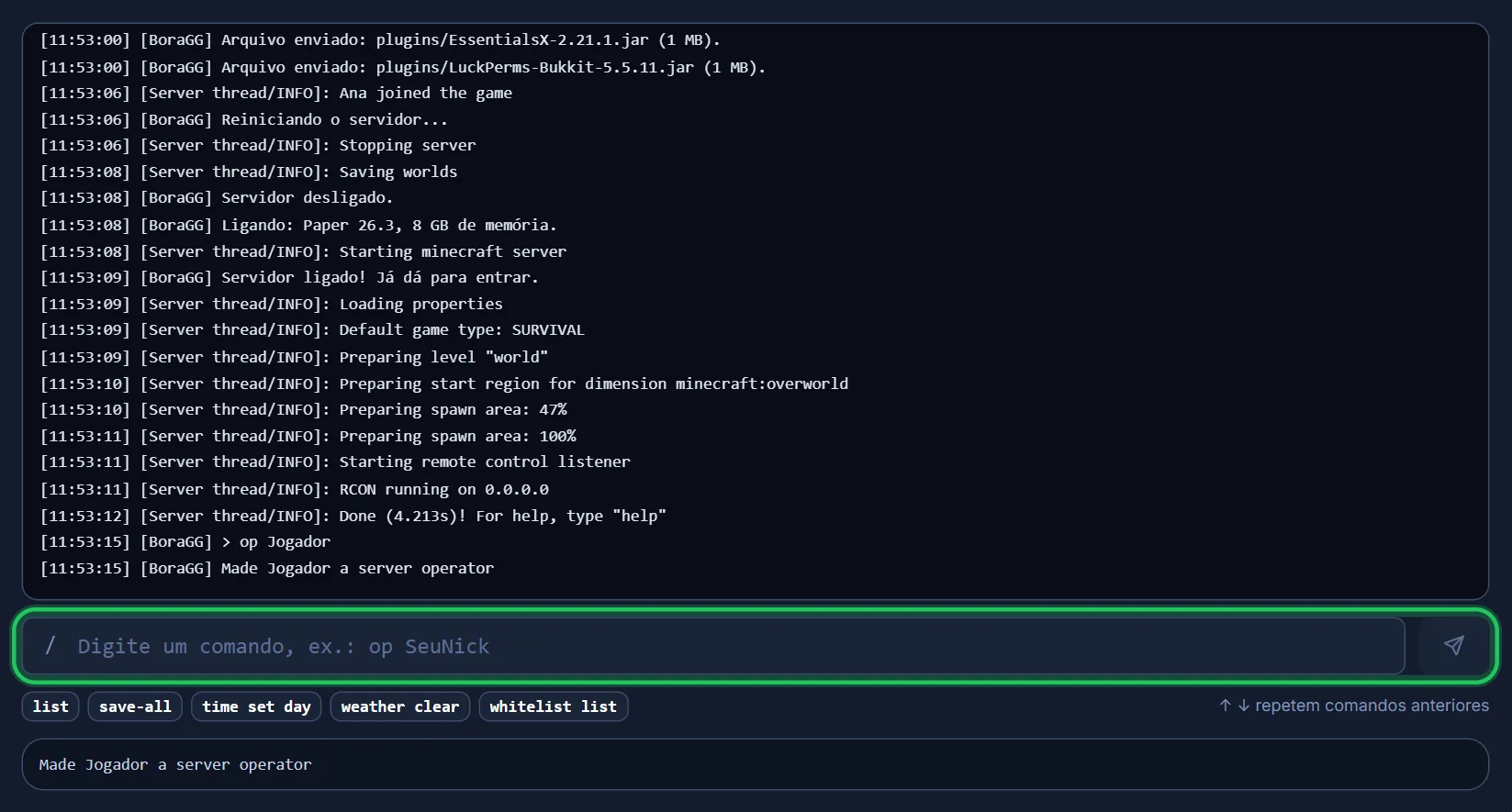
Digite op e o seu nick, depois aperte Enter. Dica: As setinhas ↑ e ↓ do teclado repetem os comandos que você já mandou.
Parte 4No PC dos seus amigos
- 11
Seus amigos entram pelo Multijogador
Cada um abre o Minecraft Java, na mesma versão do servidor, clica em Multijogador → Adicionar servidor, cola o endereço em Endereço do servidor e clica em Concluído. O servidor aparece na lista: é só clicar duas vezes nele.Editar informações do servidorNome do servidorServidor da GaleraEndereço do servidorgalera-do-ze.jogar.boragg.com.brConcluídoCancelarTela do seu amigo: cola o endereço e clica em Concluído. Dica: Os plugins rodam só no servidor: seus amigos não instalam nada, só usam o Minecraft normal. A versão do jogo aparece no selo do painel (por exemplo, Paper 26.3).
Parte 5Cuidando do servidor
- 12
Mude as regras em Configurações
Na aba Configurações você muda tudo o que escolheu na criação: quem pode entrar, número de jogadores, dificuldade, modo de jogo, PvP, whitelist e o resto. Clique em Salvar e depois em Reiniciar agora para valer. Dá para trocar a versão do jogo ali também, mas antes é preciso desligar o servidor.Atenção: Voltar para uma versão mais antiga pode estragar o mundo. Antes, baixe uma cópia na aba Mundo. - 13
Faça cópias do mundo na aba Mundo
Na aba Mundo, o botão Baixar mundo baixa um arquivo.zipcom o mundo, o Nether e o End. Funciona até com o servidor ligado. Guarde no seu PC de vez em quando: é o seu backup. Na mesma aba dá para apagar o mundo e começar outro do zero. - 14
Ligar, desligar e Forçar parada
Os botões no topo do painel controlam o servidor. Reiniciar desliga e liga de novo. Desligar salva o mundo e desliga com calma. Forçar parada é só para quando o servidor travar e não responder: ele desliga na hora, sem salvar.Dica: Na aba Arquivos você vê e edita os arquivos do servidor, como as configurações dos plugins. Só mexa lá se souber o que está fazendo.
Pronto! Agora é só jogar
Se algo não deu certo, o guia de problemas comuns resolve a maioria dos casos.
Próximos tutoriais
 Servidor 24h · MinecraftServidor 24h de Minecraft com mods (Fabric)Mods no servidor que nunca desliga. Você sobe os mods pelo site e a galera instala os mesmos.
 Servidor 24h · TerrariaServidor 24h de TerrariaO mundo do Terraria ligado o dia todo. A galera entra pelo endereço e pela porta.BoraGGDeu problema? Resolva aquiAs dúvidas mais comuns e como resolver cada uma.