
Com o Servidor 24h, o mundo do Terraria fica ligado nas máquinas do BoraGG, mesmo com o seu PC desligado. Dá para começar um mundo novo ou enviar o mundo que você já tem. Seus amigos entram pelo Entrar via IP do próprio jogo.
Você vai precisar
- Plano Ouro ou Diamante
- Conta no site do BoraGG
- Terraria para PC (Steam ou GOG), na mesma versão do servidor
Parte 1Antes de começar
- 1
Tenha o plano Ouro ou Diamante
O Servidor 24h roda nas máquinas do BoraGG, não no seu PC. Por isso ele fica ligado o dia todo, mesmo com o seu computador desligado. Ele vem nos planos:- Ouro: 3 GB de RAM, 2 núcleos, 10 GB de espaço, jogadores e plugins à vontade e até 10 mods;
- Diamante: 8 GB de RAM, 3 núcleos, 25 GB de espaço, jogadores e plugins à vontade e até 100 mods.
Dica: Vai usar muitos mods ou chamar muita gente? Prefira o Diamante: mais memória deixa o servidor mais leve. - 2
Abra o Servidor 24h no site
Entre no site do BoraGG com a sua conta. No canto de cima, à direita, clique na sua foto (ou no seu nome) e escolha Servidor 24h. Se preferir, entre direto em boragg.com.br/painel.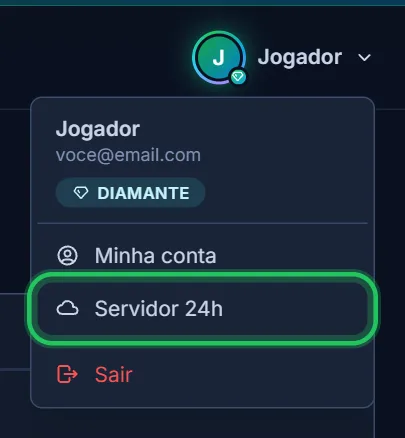
Clique na sua foto e depois em Servidor 24h. Dica: Ainda sem plano? A página mostra os planos com o botão Ver planos. Se você já tem um servidor, ela abre direto no painel dele.
Parte 2Criando o servidor
A criação tem 3 etapas: Jogo, Servidor e Pronto.
- 3
Escolha Terraria
Em Que tipo de servidor você quer?, clique em Terraria. Em Versão, deixe a mais nova (é a mesma do Terraria atualizado na Steam). Em Como quer começar?, deixe Começar do zero para um mundo novo e clique em Continuar.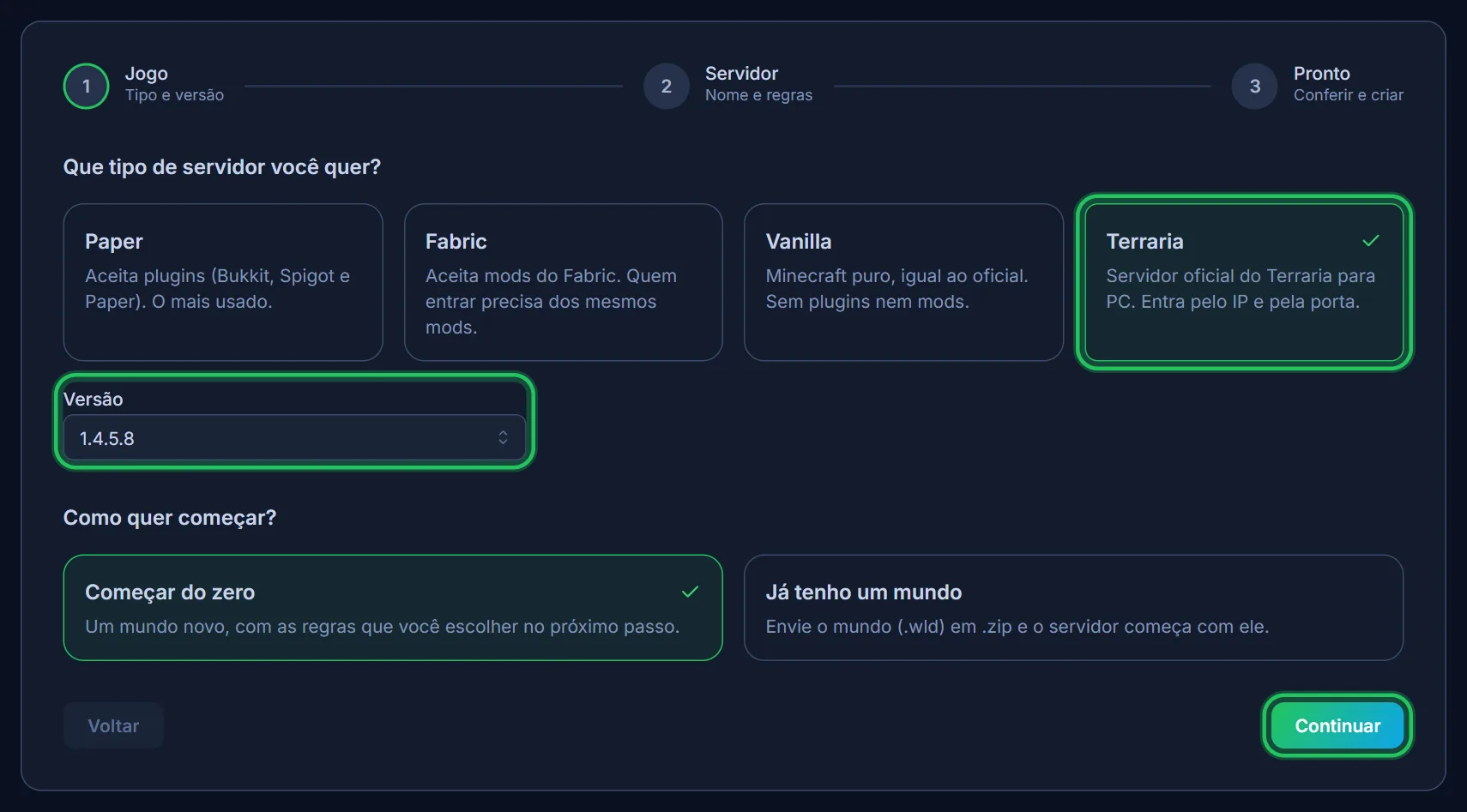
Terraria, a versão e Continuar. Dica: Quer levar o seu mundo? Escolha Já tenho um mundo. O arquivo.wldfica emDocumentos\My Games\Terraria\Worlds: coloque ele num.zipe envie pelo botão Escolher .zip. - 4
Escolha o endereço e o nome
Em Endereço para os amigos, escreva um nome curto para o seu servidor, comoterraria-da-galera. Use só letras minúsculas sem acento, números e hífen (de 3 a 24 letras). Em Mensagem de boas-vindas, escreva o recado que aparece no chat quando alguém entra (pode deixar vazio).
Mais abaixo você escolhe o Máximo de jogadores, o Tamanho do mundo e a Dificuldade do mundo (Clássico, Expert, Mestre ou Jornada). Se quiser, coloque uma Senha para entrar: sem espaço e sem acento. Deixe vazio para qualquer um com o endereço entrar. Depois clique em Continuar.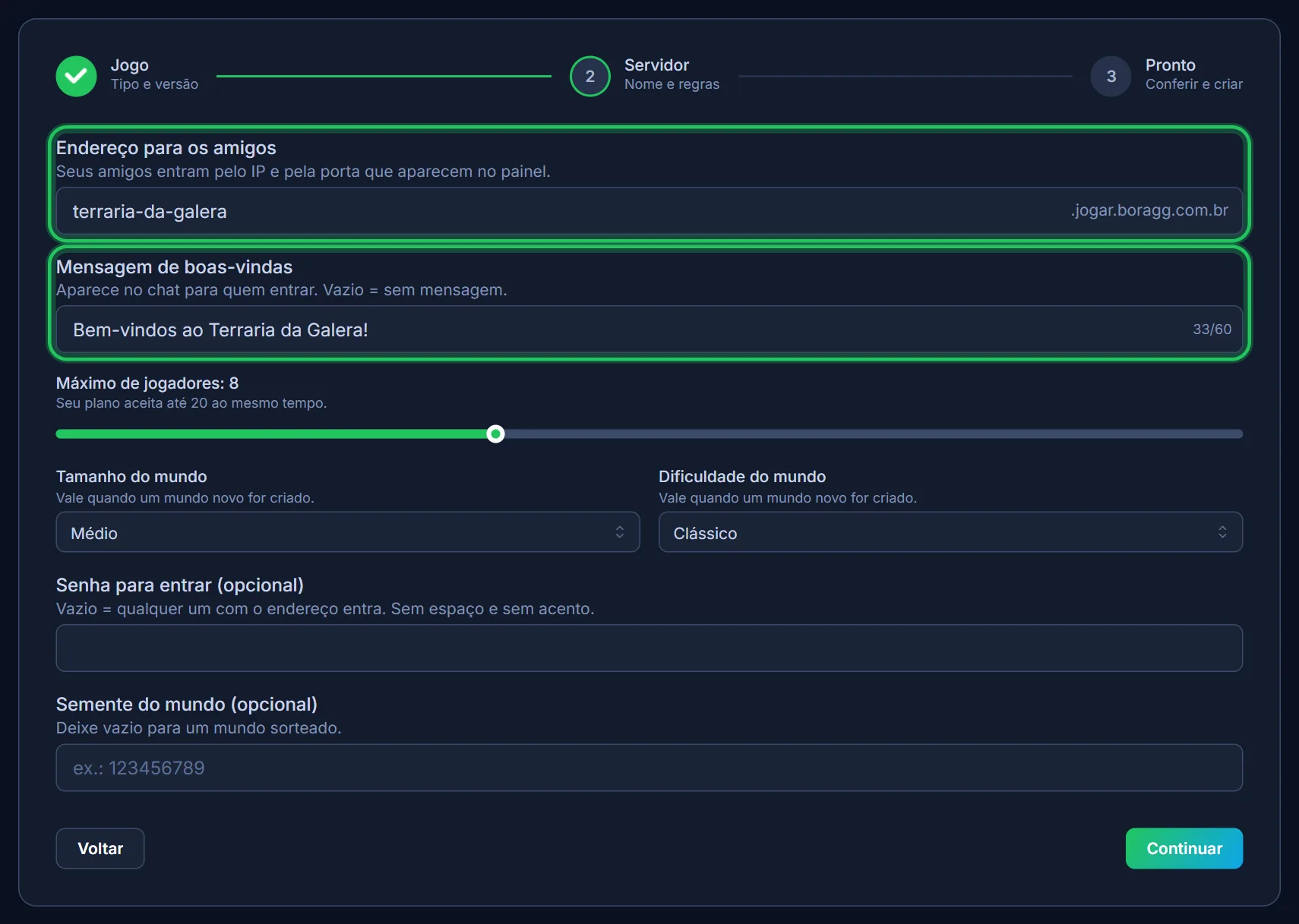
Endereço e mensagem de boas-vindas. Dica: Mundo de Jornada só aceita personagem de Jornada, e os outros mundos não aceitam personagem de Jornada. Combine com a galera antes de escolher. - 5
Confira e crie o servidor
A última tela mostra o resumo: Seu servidor e o que fica Reservado para você (memória, processador e espaço). Deixe ligado Ligar o servidor assim que criar e clique em Criar servidor.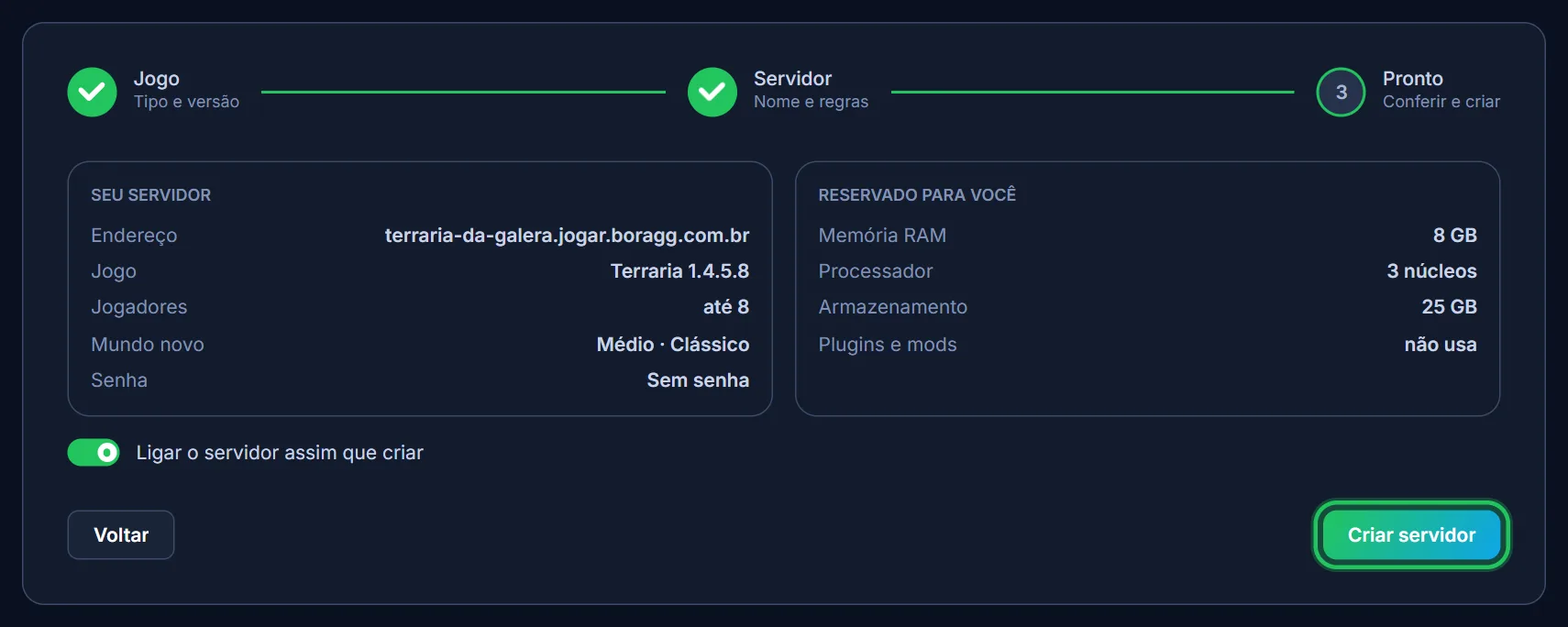
Confira o resumo e clique em Criar servidor. Dica: Na primeira vez o BoraGG baixa e instala o jogo. Aparece Baixando e instalando o jogo: leva até 1 minuto. Quando ficar Ligado, já dá para entrar. - 6
Copie o endereço e a porta
No topo do painel aparece o selo verde Ligado, o Endereço e a Porta. Clique no botãozinho de copiar ao lado de cada um e mande os dois para a galera. O Terraria pede os dois separados: primeiro o endereço, depois a porta.
Copie o endereço e a porta. Atenção: O endereço é fixo: não muda quando o servidor reinicia. Só muda se você trocar o nome em Configurações.
Parte 3Mandando comandos
- 7
Use o Console para mandar comandos
Na aba Console você vê tudo o que acontece no servidor: quem entrou, quem saiu e as mensagens. Na caixa de baixo dá para mandar comandos. Por exemplo,say Bem-vindos!manda uma mensagem para todo mundo no jogo. Digite e aperte Enter.
Os botões prontos embaixo da caixa ajudam: playing mostra quem está online, save salva o mundo, dawn e noon mudam a hora do dia e help lista todos os comandos.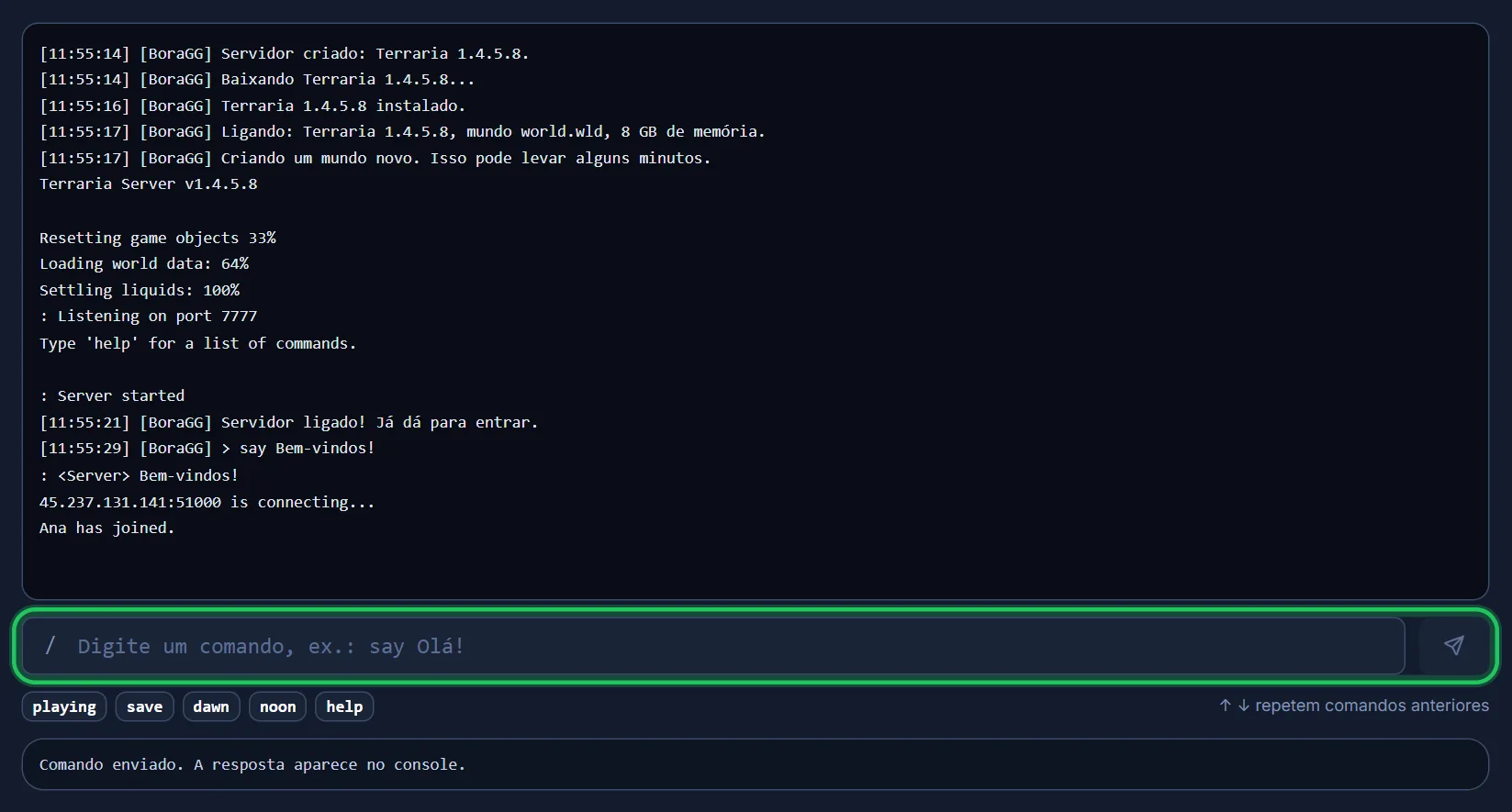
Digite o comando na caixa e aperte Enter.
Parte 4No PC dos seus amigos
- 8
Seus amigos entram pelo "Entrar via IP"
Cada amigo abre o Terraria, vai em Multijogador → Entrar via IP e escolhe o personagem. Depois cola o endereço do painel e, na tela seguinte, digita a porta:Endereço IPSe você colocou senha, o jogo pede ela antes de entrar.terraria-da-galera.jogar.boragg.com.brPorta30684Digite o endereço IP do servidor:terraria-da-galera.jogar.boragg.com.brDigite a porta do servidor:30684Primeiro o endereço, depois a porta. Os dois estão no topo do painel. Atenção: A porta do seu servidor é a que aparece no seu painel (o30684aqui é só um exemplo). Todo mundo precisa estar com o Terraria na mesma versão do servidor, que aparece no selo do painel.
Parte 5Cuidando do servidor
- 9
Mude as regras em Configurações
Na aba Configurações você muda tudo o que escolheu na criação: mensagem de boas-vindas, número de jogadores, senha e o resto. Clique em Salvar e depois em Reiniciar agora para valer. Dá para trocar a versão do jogo ali também, mas antes é preciso desligar o servidor.Atenção: Voltar para uma versão mais antiga pode estragar o mundo. Antes, baixe uma cópia na aba Mundo. - 10
Faça cópias do mundo na aba Mundo
Na aba Mundo, o botão Baixar mundo baixa um arquivo.zipcom o mundo (.wld). Funciona até com o servidor ligado. Guarde no seu PC de vez em quando: é o seu backup. Na mesma aba dá para apagar o mundo e começar outro do zero. - 11
Ligar, desligar e Forçar parada
Os botões no topo do painel controlam o servidor. Reiniciar desliga e liga de novo. Desligar salva o mundo e desliga com calma. Forçar parada é só para quando o servidor travar e não responder: ele desliga na hora, sem salvar.Dica: Na aba Arquivos você vê e edita os arquivos do servidor. Só mexa lá se souber o que está fazendo.
Pronto! Agora é só jogar
Se algo não deu certo, o guia de problemas comuns resolve a maioria dos casos.
Próximos tutoriais
 Servidor 24h · MinecraftServidor 24h de Minecraft com plugins (Paper)Ligado o dia todo, mesmo com o seu PC desligado. Plugins com 1 clique e os amigos não instalam nada.Servidor 24h · MinecraftServidor 24h de Minecraft com mods (Fabric)Mods no servidor que nunca desliga. Você sobe os mods pelo site e a galera instala os mesmos.BoraGGDeu problema? Resolva aquiAs dúvidas mais comuns e como resolver cada uma.